|
在本篇文章中,我们将学习如何使用Arduino开发板和ADXL345加速计传感器测量角度和跟踪方向。首先,我们将介绍传感器是如何工作以及如何从中读取数据,然后使用Processing开发环境,对加速度计方向进行3D可视化。
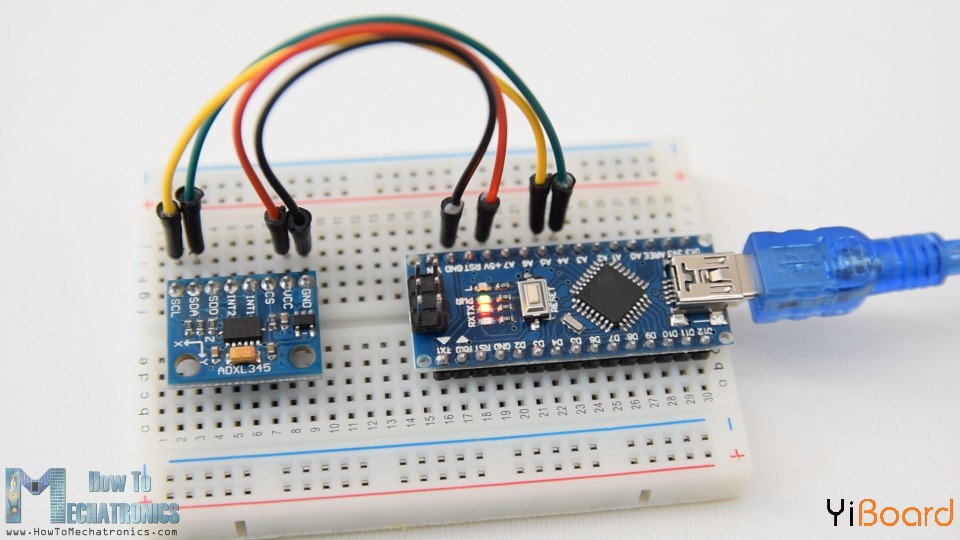
ADXL345加速度计的工作原理 首先,让我们来看看ADXL345传感器的工作原理。这是一个3轴加速度计,可以测量静态和动态加速度力。地球重力是静力的典型例子,而动态力可以由振动、运动等引起。
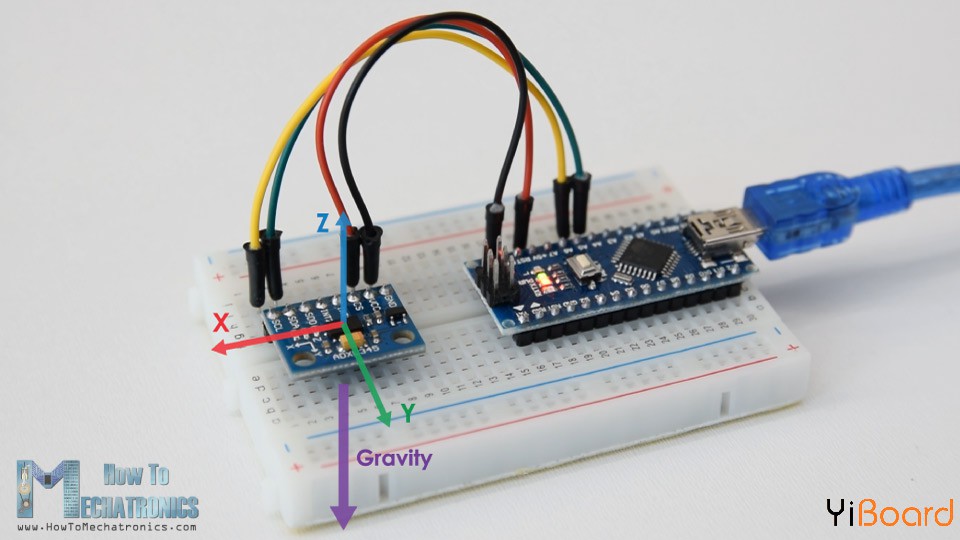
ADXL345加速度计的工作原理
加速度的测量单位是米每二次方秒(m/s^2)。但是,加速计传感器通常以“g”或重力表示测量值。一个“g”是地球重力的值,它等于每平方秒9.8米。 因此,如果我们将加速度计平放,其Z轴朝上,与重力相反,则传感器的Z轴输出将为1g。另一方面,X和Y输出将为零,因为重力垂直于这些轴并且根本不影响它们。
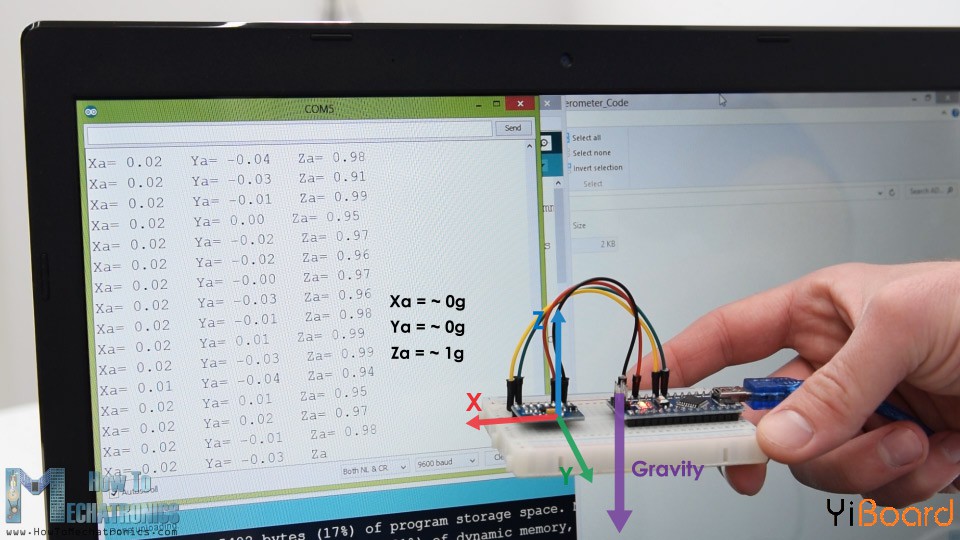
ADXL345 3轴加速器输出数据
如果我们将传感器倒置,那么Z轴输出将为-1 g。这意味着传感器由于其重力方向的输出可以在-1g到+ 1g之间变化。
adxl345 z轴输出
因此,根据这些数据并使用一些三角函数数学,我们可以计算传感器定位的角度。
如何使用Arduino读取ADXL345加速度计数据 好的,现在让我们看看如何使用Arduino读取ADXL345加速度计数据。该传感器使用I2C协议与Arduino进行通信,因此我们只需要两条线连接它,另外还需要两条线来为它供电。
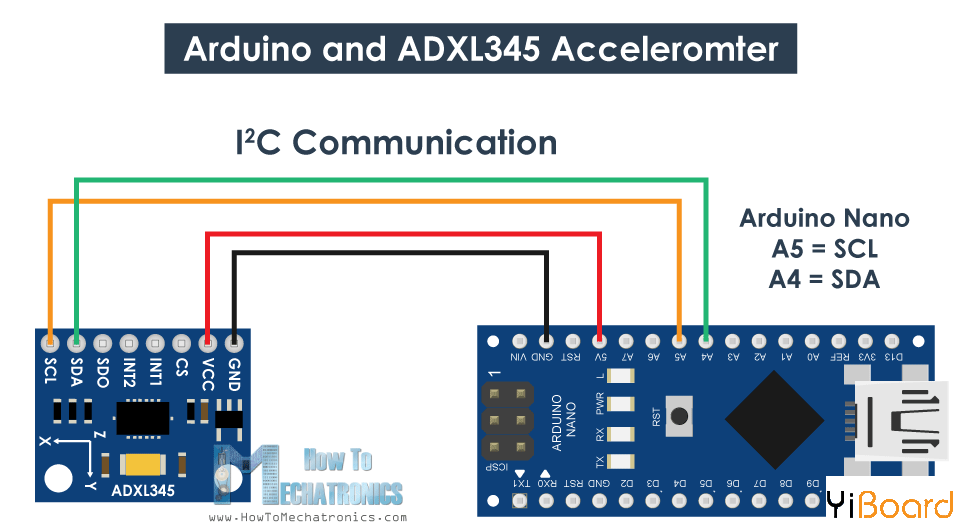
Arduino和ADXL345加速度计电路图
ADXL345加速度计的Arduino代码 以下是读取ADXL345加速度计数据的Arduino代码。 - /*
- Arduino and ADXL345 Accelerometer Tutorial
- by Dejan, https://howtomechatronics.com
- */
- #include <Wire.h> // Wire library - used for I2C communication
- int ADXL345 = 0x53; // The ADXL345 sensor I2C address
- float X_out, Y_out, Z_out; // Outputs
- void setup() {
- Serial.begin(9600); // Initiate serial communication for printing the results on the Serial monitor
- Wire.begin(); // Initiate the Wire library
- // Set ADXL345 in measuring mode
- Wire.beginTransmission(ADXL345); // Start communicating with the device
- Wire.write(0x2D); // Access/ talk to POWER_CTL Register - 0x2D
- // Enable measurement
- Wire.write(8); // (8dec -> 0000 1000 binary) Bit D3 High for measuring enable
- Wire.endTransmission();
- delay(10);
- }
- void loop() {
- // === Read acceleromter data === //
- Wire.beginTransmission(ADXL345);
- Wire.write(0x32); // Start with register 0x32 (ACCEL_XOUT_H)
- Wire.endTransmission(false);
- Wire.requestFrom(ADXL345, 6, true); // Read 6 registers total, each axis value is stored in 2 registers
- X_out = ( Wire.read()| Wire.read() << 8); // X-axis value
- X_out = X_out/256; //For a range of +-2g, we need to divide the raw values by 256, according to the datasheet
- Y_out = ( Wire.read()| Wire.read() << 8); // Y-axis value
- Y_out = Y_out/256;
- Z_out = ( Wire.read()| Wire.read() << 8); // Z-axis value
- Z_out = Z_out/256;
- Serial.print("Xa= ");
- Serial.print(X_out);
- Serial.print(" Ya= ");
- Serial.print(Y_out);
- Serial.print(" Za= ");
- Serial.println(Z_out);
- }
代码描述:首先我们需要包含用于I2C通信的Wire.h库。每个使用I2C通信的器件都有一个唯一的I2C地址,该地址可以在传感器的数据手册中找到(ADXL345数据手册)。因此,我们定义了三个输出的地址和变量之后,首先在setup函数部分中,我们需要初始化wire库,然后将加速度计设置为测量模式。为了实现这一点,如果我们再次查看数据手册,可以看到需要将POWER_CTL寄存器的位D3置为高电平。
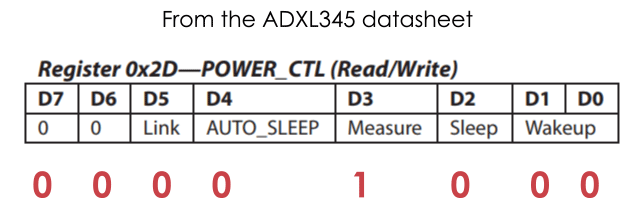
adxl345电源寄存器 - 启用测量模式
接下来,使用beginTransmission()函数,我们开始通信,然后使用write()函数,我们告诉要访问哪个寄存器,再次使用write()函数,将D3位设置为HIGH,通过写入十进制的数字8,对应于将D3位设置为HIGH。 - // Set ADXL345 in measuring mode
- Wire.beginTransmission(ADXL345); // Start communicating with the device
- Wire.write(0x2D); // Access/ talk to POWER_CTL Register - 0x2D
- // Enable measurement
- Wire.write(8); // (8dec -> 0000 1000 binary) Bit D3 High for measuring enable
- Wire.endTransmission();
现在我们在loop()函数部分中读取传感器的数据。每个轴的数据存储在两个字节或寄存器中。我们可以从数据手册中看到这些寄存器的地址。
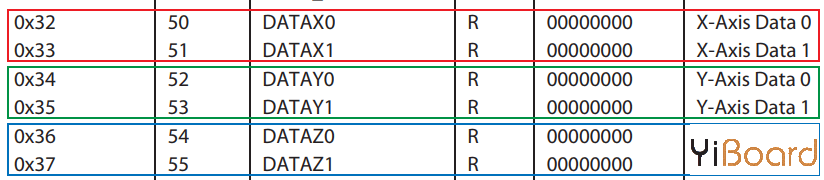
adxl345加速器x y z数据寄存器
为了全部读取它们,我们从第一个寄存器开始,并使用requestedtionFrom()函数,我们要求读取6个寄存器。然后使用read()函数,我们从每个寄存器读取数据,并且由于输出是两个补码,我们将它们适当地组合以获得正确的值。 - // === Read acceleromter data === //
- Wire.beginTransmission(ADXL345);
- Wire.write(0x32); // Start with register 0x32 (ACCEL_XOUT_H)
- Wire.endTransmission(false);
- Wire.requestFrom(ADXL345, 6, true); // Read 6 registers total, each axis value is stored in 2 registers
- X_out = ( Wire.read()| Wire.read() << 8); // X-axis value
- X_out = X_out/256; //For a range of +-2g, we need to divide the raw values by 256, according to the datasheet
- Y_out = ( Wire.read()| Wire.read() << 8); // Y-axis value
- Y_out = Y_out/256;
- Z_out = ( Wire.read()| Wire.read() << 8); // Z-axis value
- Z_out = Z_out/256;
传感器的输出值实际上取决于所选的灵敏度,灵敏度可在±2g到±16g之间变化。默认灵敏度为±2g,这就是为什么我们需要将输出除以256以获得-1到+1g的值。 256 LSB / g意味着我们每g有256个计数。
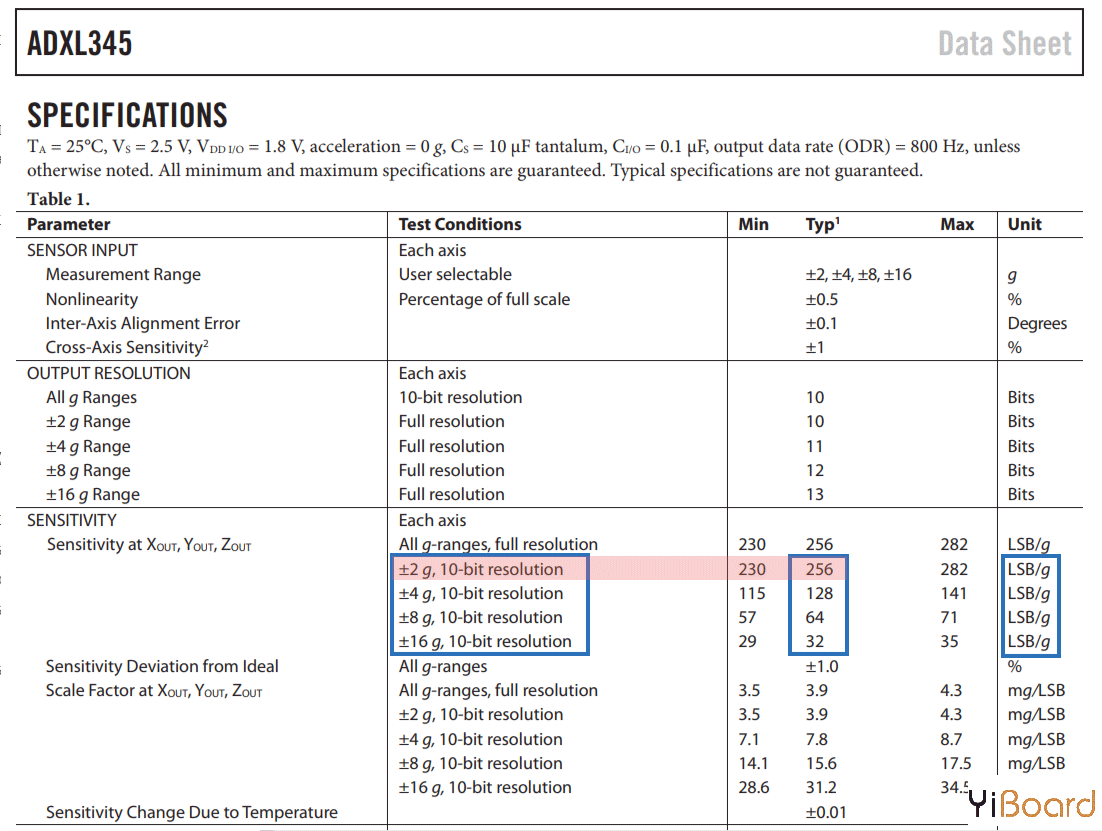
adxl345灵敏度范围
根据应用,我们可以选择适当的灵敏度。在本例中,对于跟踪方向,±2g灵敏度很好,但对于需要从突然移动、冲击等感知更高加速力的应用,我们可以使用DATA_FORMAT寄存器和它的D1和D0位选择一些其他灵敏度范围。
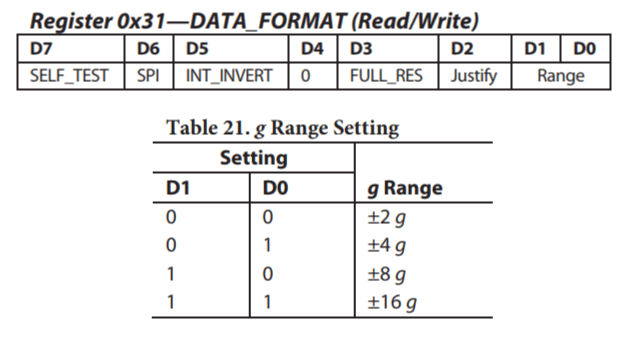
adxl345灵敏度范围寄存器和真值表
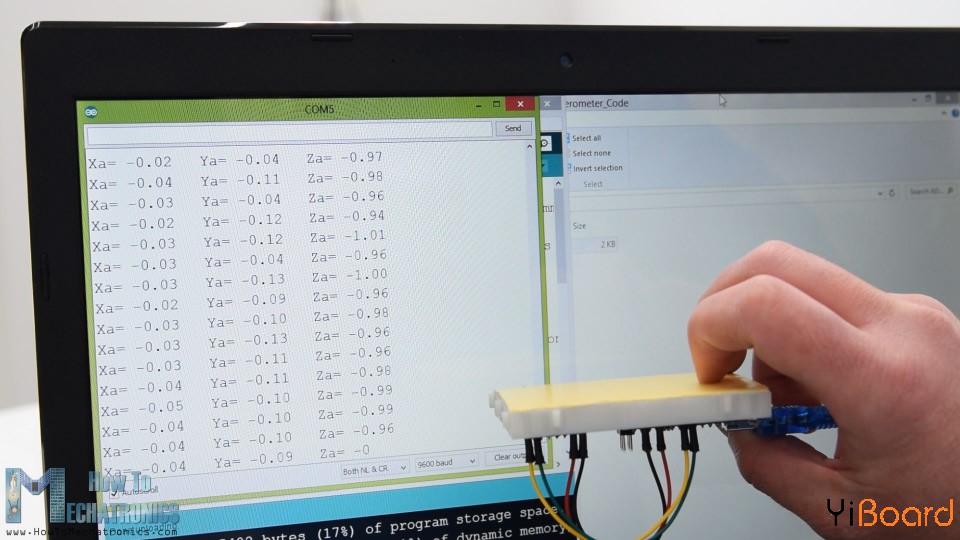
ADXL345加速器校准 然而,一旦我们读取数据,我们可以简单地在串行监视器上打印它以检查值是否符合预期。本例中,我得到的值并不完全正确,特别是Z轴有0.1g的明显误差。
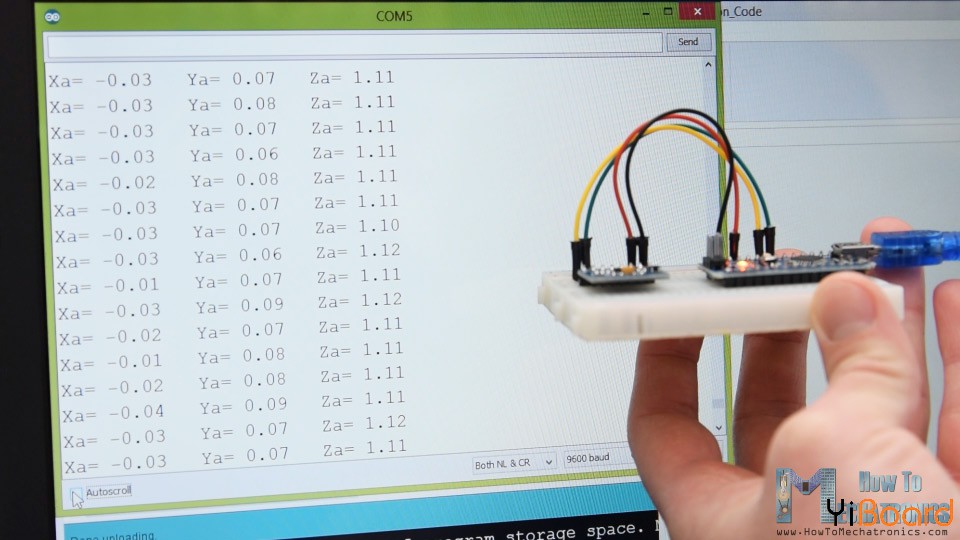
adxl345加速度计校准
为了解决这个问题,我们需要使用3个偏移校准寄存器来校准加速度计,以下是如何做到这一点。我们需要将传感器平放,并打印RAW值而不将它们除以256。
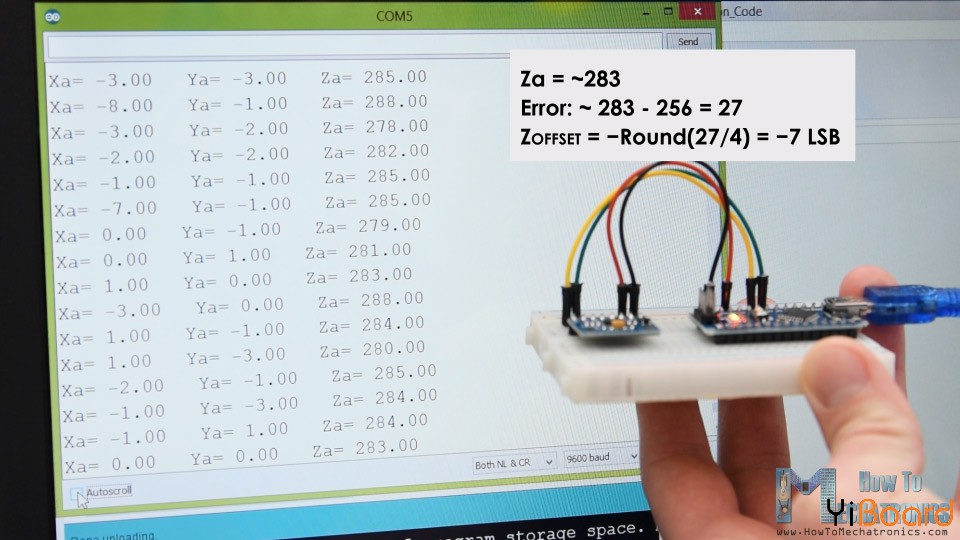
adxl345加速度计校准过程
从现在开始,我们可以注意到输出偏移了多少,在我的例子中,Z输出大约是283。这相差27,为正。现在我们需要将此值除以4,这将使用我们需要写入Z轴偏移寄存器的数字。如果我们现在上传代码,Z轴输出将正好是256或1g。 - // This code goes in the SETUP section
- // Off-set Calibration
- //X-axis
- Wire.beginTransmission(ADXL345);
- Wire.write(0x1E); // X-axis offset register
- Wire.write(1);
- Wire.endTransmission();
- delay(10);
- //Y-axis
- Wire.beginTransmission(ADXL345);
- Wire.write(0x1F); // Y-axis offset register
- Wire.write(-2);
- Wire.endTransmission();
- delay(10);
-
- //Z-axis
- Wire.beginTransmission(ADXL345);
- Wire.write(0x20); // Z-axis offset register
- Wire.write(-7);
- Wire.endTransmission();
- delay(10);
如果需要,我们应该使用相同的方法校准另一个轴。 有一点需要注意的是,此校准不会永久写入寄存器。 我们需要在传感器每次上电时将这些值写入寄存器。 完成校准后,我们现在可以使用这两个公式计算出滚动和俯仰,或绕X轴旋转和围绕Y轴旋转的度数。 - // Calculate Roll and Pitch (rotation around X-axis, rotation around Y-axis)
- roll = atan(Y_out / sqrt(pow(X_out, 2) + pow(Z_out, 2))) * 180 / PI;
- pitch = atan(-1 * X_out / sqrt(pow(Y_out, 2) + pow(Z_out, 2))) * 180 / PI;
有关这些公式如何工作的更多详细信息,请查看此飞思卡尔半导体应用说明。
Arduino和ADXL345加速度计方向跟踪 - 三维可视化 好吧,让我们现在制作加速度计3D可视化示例。
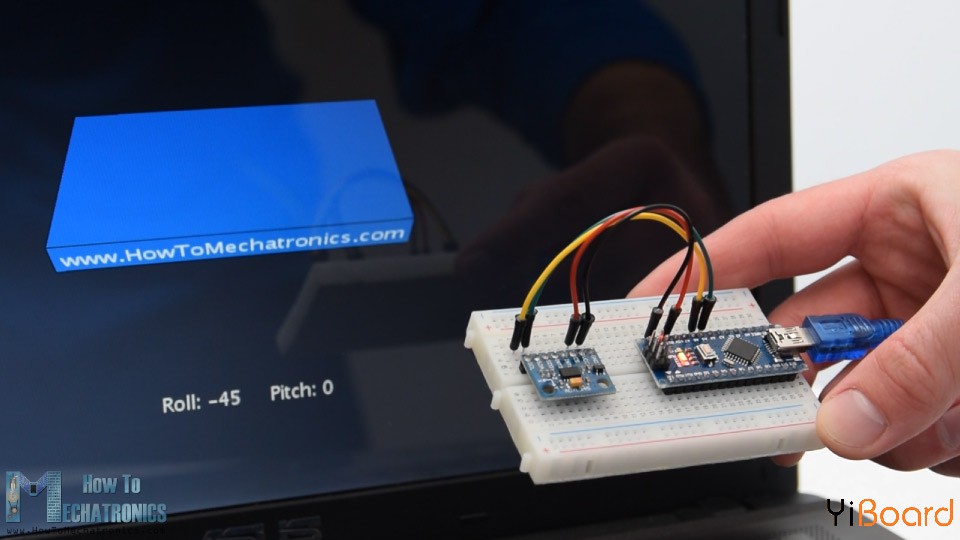
Arduino和ADXL345加速度计方向跟踪 - 三维可视化
因此,我们使用相同的代码,通过串口发送Roll和Pitch值。 以下是完整的Arduino代码: - /*
- Arduino and ADXL345 Accelerometer - 3D Visualization Example
- by Dejan, https://howtomechatronics.com
- */
- #include <Wire.h> // Wire library - used for I2C communication
- int ADXL345 = 0x53; // The ADXL345 sensor I2C address
- float X_out, Y_out, Z_out; // Outputs
- float roll,pitch,rollF,pitchF=0;
- void setup() {
- Serial.begin(9600); // Initiate serial communication for printing the results on the Serial monitor
-
- Wire.begin(); // Initiate the Wire library
- // Set ADXL345 in measuring mode
- Wire.beginTransmission(ADXL345); // Start communicating with the device
- Wire.write(0x2D); // Access/ talk to POWER_CTL Register - 0x2D
- // Enable measurement
- Wire.write(8); // Bit D3 High for measuring enable (8dec -> 0000 1000 binary)
- Wire.endTransmission();
- delay(10);
- //Off-set Calibration
- //X-axis
- Wire.beginTransmission(ADXL345);
- Wire.write(0x1E);
- Wire.write(1);
- Wire.endTransmission();
- delay(10);
- //Y-axis
- Wire.beginTransmission(ADXL345);
- Wire.write(0x1F);
- Wire.write(-2);
- Wire.endTransmission();
- delay(10);
- //Z-axis
- Wire.beginTransmission(ADXL345);
- Wire.write(0x20);
- Wire.write(-9);
- Wire.endTransmission();
- delay(10);
- }
- void loop() {
- // === Read acceleromter data === //
- Wire.beginTransmission(ADXL345);
- Wire.write(0x32); // Start with register 0x32 (ACCEL_XOUT_H)
- Wire.endTransmission(false);
- Wire.requestFrom(ADXL345, 6, true); // Read 6 registers total, each axis value is stored in 2 registers
- X_out = ( Wire.read() | Wire.read() << 8); // X-axis value
- X_out = X_out / 256; //For a range of +-2g, we need to divide the raw values by 256, according to the datasheet
- Y_out = ( Wire.read() | Wire.read() << 8); // Y-axis value
- Y_out = Y_out / 256;
- Z_out = ( Wire.read() | Wire.read() << 8); // Z-axis value
- Z_out = Z_out / 256;
- // Calculate Roll and Pitch (rotation around X-axis, rotation around Y-axis)
- roll = atan(Y_out / sqrt(pow(X_out, 2) + pow(Z_out, 2))) * 180 / PI;
- pitch = atan(-1 * X_out / sqrt(pow(Y_out, 2) + pow(Z_out, 2))) * 180 / PI;
- // Low-pass filter
- rollF = 0.94 * rollF + 0.06 * roll;
- pitchF = 0.94 * pitchF + 0.06 * pitch;
- Serial.print(rollF);
- Serial.print("/");
- Serial.println(pitchF);
- }
现在在Processing开发环境中,我们需要接收这些值并使用它们来旋转我们将创建的3D对象。 这是完整的Processing代码: - /*
- Arduino and ADXL345 Accelerometer - 3D Visualization Example
- by Dejan, https://howtomechatronics.com
- */
- import processing.serial.*;
- import java.awt.event.KeyEvent;
- import java.io.IOException;
- Serial myPort;
- String data="";
- float roll, pitch;
- void setup() {
- size (960, 640, P3D);
- myPort = new Serial(this, "COM8", 9600); // starts the serial communication
- myPort.bufferUntil('\n');
- }
- void draw() {
- translate(width/2, height/2, 0);
- background(33);
- textSize(22);
- text("Roll: " + int(roll) + " Pitch: " + int(pitch), -100, 265);
- // Rotate the object
- rotateX(radians(roll));
- rotateZ(radians(-pitch));
-
- // 3D 0bject
- textSize(30);
- fill(0, 76, 153);
- box (386, 40, 200); // Draw box
- textSize(25);
- fill(255, 255, 255);
- text("www.HowToMechatronics.com", -183, 10, 101);
- //delay(10);
- //println("ypr:\t" + angleX + "\t" + angleY); // Print the values to check whether we are getting proper values
- }
- // Read data from the Serial Port
- void serialEvent (Serial myPort) {
- // reads the data from the Serial Port up to the character '.' and puts it into the String variable "data".
- data = myPort.readStringUntil('\n');
- // if you got any bytes other than the linefeed:
- if (data != null) {
- data = trim(data);
- // split the string at "/"
- String items[] = split(data, '/');
- if (items.length > 1) {
- //--- Roll,Pitch in degrees
- roll = float(items[0]);
- pitch = float(items[1]);
- }
- }
- }
代码描述:在这里,我们需要包括串行库,定义串口和波特率,这需要与上传的Arduino草图的波特率相匹配。然后我们读取输入数据并将其放入相应的roll和pitch变量中。在主draw循环中,我们使用这些值来旋转3D对象,本例中是一个具有特定颜色和文本的简单框。
如果我们运行草图,3D对象将出现,它将跟踪加速度计传感器的方向。我们在这里可以注意到,物体实际上有点不稳定,这是因为加速度计不仅捕获了重力,而且捕获了我们手的运动产生的小力。为了获得更平滑的结果,我们可以使用简单的低通滤波器。在这里,我在Arduino代码中实现了这样一个过滤器,它占用了之前状态的94%,并且增加了当前状态或角度的6%。 - // Low-pass filter
- rollF = 0.94 * rollF + 0.06 * roll;
- pitchF = 0.94 * pitchF + 0.06 * pitch;
使用此过滤器,我们可以注意到对象现在移动得更顺畅,但也有副作用,响应速度较慢。我们还可以注意到我们确实Yaw,或绕Z轴的旋转值。仅使用3轴加速度计数据,我们无法计算偏航。 为了实现这一目标并提高定向跟踪传感器的整体性能,我们实际上需要包括一个额外的传感器,一个陀螺仪,并将其数据与加速度计融合。
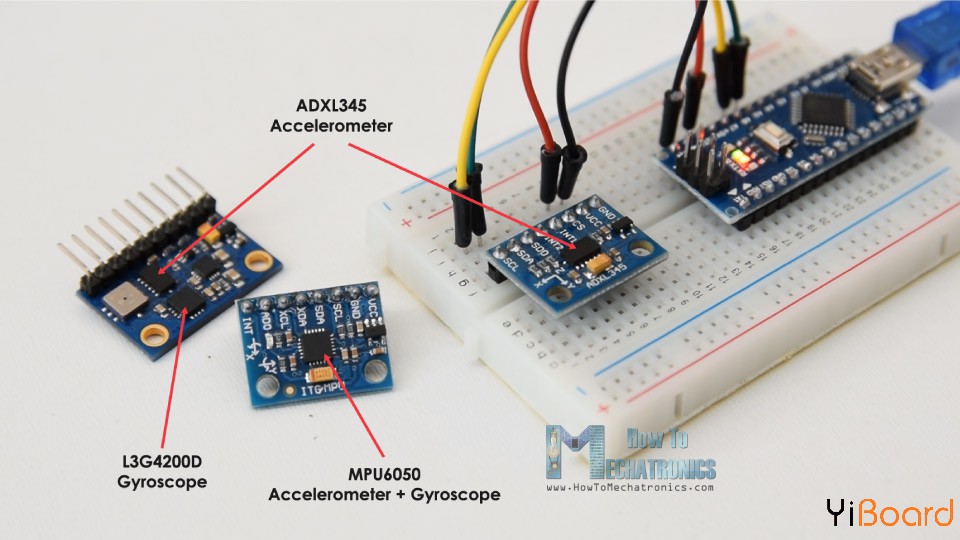
adxl345加速度计和l3g4200d gyrscope或mpu6050 6dof模块
因此,我们可以将ADXL345加速度计与一些陀螺仪传感器结合使用,或者使用MPU6050 IMU,它将3轴加速度计和3轴陀螺仪集成在一个芯片上。我希望你喜欢这篇文章并学到新的东西。 如果遇到问题,请随时在本帖下面进行回复。 |